

NOVITÀ: Antivirus AI Mac è disponibileScoprilo →
Italiano
Deutsch English Español Français Português Русский العربية हिन्दी 日本語 简体中文
Per te
La tua privacy.
Senza compromessi.
Sicurezza AI in tempo reale per Android, iPhone, Mac e Windows. Certificata da enti indipendenti e pluripremiata.
Scopri i prodotti
AndroidAndroid
Anti Spy newfree
Rileva e blocca lo spyware
Antivirus AI newfree
Protezione AI in tempo reale
Firewall AI free
Controlla l’accesso alla rete
Camera Guard free
Monitora la fotocamera in tempo reale
Micro Guard free
Proteggi il microfono dallo spionaggio
iShredder newfree
Elimina i dati in modo definitivo
iOSiOS
iShredder iOS new
Elimina foto e file in sicurezza
MacMac
Antivirus AI Mac free
Protezione antivirus per macOS
Camera Guard Mac
Monitora la fotocamera in tempo reale
iShredder Mac
Eliminazione certificata dei file
iShredder iOS
Funziona anche sui Mac con Apple Silicon
iLocker Mac
Crittografa e blocca le app
WindowsWindows
iShredder Windows
Cancellazione certificata dei dati
iShredder Server
Per server e team IT
iShredder Technical
23 standard di cancellazione certificati
Per aziende
Sicurezza per
la tua organizzazione.
Cancellazione certificata dei dati e sicurezza per PMI, enti pubblici e imprese – pienamente conforme al GDPR.
Scopri le soluzioni business
Android & iOS
iShredder Business b2b
Cancella più dispositivi in sicurezza
iShredder Enterprise
Integrazione MDM e certificati
Windows Server
iShredder Server b2b
Cancella server e array RAID
iShredder Technical
Avviabile, 23 standard certificati
Difesa
Soluzioni per la difesa
Soluzioni per la difesa gov
Scelto da enti pubblici e organizzazioni della difesa in tutto il mondo
Chi siamo
Diamo forma alla sicurezza
dal 2004.
Proteggiamo la privacy di oltre 8 milioni di persone nel mondo – in modo indipendente, trasparente e senza raccolte dati inutili.
La nostra storia
Azienda
Protectstar
Chi siamo e cosa ci guida
La nostra filosofia
La sicurezza come diritto umano
Perché Protectstar
Certificata e premiata
La tua privacy
Come proteggiamo i tuoi dati
Ambiente
Il nostro impegno per il pianeta
Team e stampa
Il nostro team
Le persone dietro Protectstar
Messaggio del fondatore
Visione e missione, in prima persona
Centro stampa
Media, loghi e press kit
Tecnologia
Intelligenza artificiale
L’AI on-device rileva nuove minacce in tempo reale
iShredding
iShredding
23 standard di cancellazione certificati
Per te
Per aziende
Chi siamo
FAQ e supportoBlog

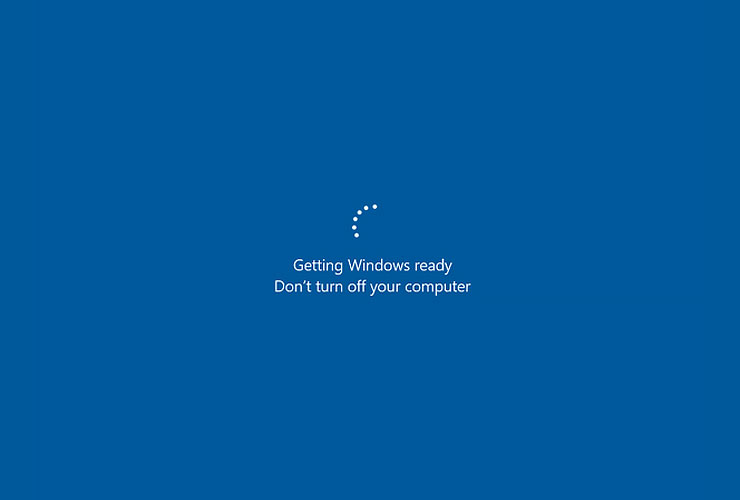
Errore: "Preparazione di Windows in corso, non spegnere il computer"
Errore:
08 Febbraio 2023

Questo errore si verifica quando il tuo sistema operativo basato su Windows (come Windows 11, 10 o 7) si blocca e diventa non rispondente, indipendentemente dal fatto che tu lo spenga o lo accenda. Questo problema può interessare sia PC che computer desktop.


Opzioni di risoluzione dei problemi:

Reset di alimentazione: questo può aiutare a resettare il computer. Se il pulsante di accensione non funziona, rimuovi la batteria per forzare lo spegnimento.

Modalità provvisoria con rete: avvia in modalità provvisoria con rete e ripara i file di sistema. Questo può aiutare a risolvere il problema se il computer è bloccato. Puoi anche provare a riparare l’avvio di Windows.

Reset o ripristino del sistema: utilizza il recupero o la riparazione di Windows per sistemare il sistema. Microsoft fornisce una guida completa e forum per ulteriore assistenza.

Elimina file sospetti: se il problema persiste, elimina i file che appaiono sospetti. Assicurati di non cancellare file importanti durante il processo.

Come eseguire la riparazione all’avvio:

  1. Spegnere il computer. Se il pulsante non funziona, scollega la batteria e riavvia Windows.
  2. Tieni premuto il tasto Maiusc mentre accendi Windows e premi contemporaneamente il pulsante di accensione.
  3. Seleziona "Risoluzione dei problemi" o un’opzione simile dalla schermata che appare dopo l’avvio di Windows.
  4. Clicca su "Opzioni avanzate" per accedere ai problemi di Windows.
  5. Dalle opzioni avanzate, scegli "Riparazione all’avvio".
  6. Seleziona l’account utente pertinente (è necessario l’accesso amministrativo per resettare e risolvere i problemi).
  7. Inserisci la password per avviare il processo di riparazione.
  8. Clicca su "Continua".
  9. Attendi mentre lo strumento di riparazione esegue e risolve il problema.
  10. Una volta terminato, riavvia il PC.
Questo articolo è stato utile? No
12 su 22 persone hanno trovato questo articolo utile
Annulla Invia
Back Torna indietro








