

NOVO: Antivirus AI Mac já está disponívelDescubra agora →
Português
Deutsch English Español Français Italiano Русский العربية हिन्दी 日本語 简体中文
Para você
Sua privacidade.
Sem concessões.
Segurança com IA em tempo real para Android, iPhone, Mac e Windows. Certificada por instituições independentes e premiada várias vezes.
Conheça os produtos
AndroidAndroid
Anti Spy newfree
Detecte e bloqueie spywares
Antivirus AI newfree
Proteção com IA em tempo real
Firewall AI free
Controle o acesso à rede
Camera Guard free
Monitore a câmera em tempo real
Micro Guard free
Proteja o microfone contra espionagem
iShredder newfree
Exclua dados de forma permanente
iOSiOS
iShredder iOS new
Exclua fotos e arquivos com segurança
MacMac
Antivirus AI Mac free
Proteção contra vírus para macOS
Camera Guard Mac
Monitore a câmera em tempo real
iShredder Mac
Exclusão certificada de arquivos
iShredder iOS
Também funciona em Macs com Apple Silicon
iLocker Mac
Criptografe e bloqueie apps
WindowsWindows
iShredder Windows
Apagamento certificado de dados
iShredder Server
Para servidores e equipes de TI
iShredder Technical
23 padrões de apagamento certificados
Para empresas
Segurança para
sua organização.
Apagamento certificado de dados e segurança para PMEs, órgãos públicos e empresas — totalmente em conformidade com o GDPR.
Soluções para empresas
Android & iOS
iShredder Business b2b
Apague vários dispositivos com segurança
iShredder Enterprise
Integração com MDM e certificados
Windows Server
iShredder Server b2b
Apague servidores e arrays RAID
iShredder Technical
Inicializável, 23 padrões certificados
Defesa
Soluções para defesa
Soluções para defesa gov
Com a confiança de órgãos públicos e organizações de defesa no mundo todo
Sobre nós
Moldando a segurança
desde 2004.
Protegemos a privacidade de mais de 8 milhões de pessoas no mundo todo — com independência, transparência e sem coleta desnecessária de dados.
Nossa história
Empresa
Protectstar
Quem somos e o que nos move
Nossa filosofia
Segurança como direito humano
Por que Protectstar
Certificada e premiada
Sua privacidade
Como protegemos seus dados
Meio ambiente
Nosso compromisso com o planeta
Equipe e imprensa
Nossa equipe
As pessoas por trás da Protectstar
Mensagem do fundador
Visão e missão em primeira mão
Central de imprensa
Mídia, logos e press kit
Tecnologia
Inteligência artificial
IA no dispositivo detectando novas ameaças em tempo real
iShredding
iShredding
23 padrões de apagamento certificados
Para você
Para empresas
Sobre nós
FAQ e suporteBlog

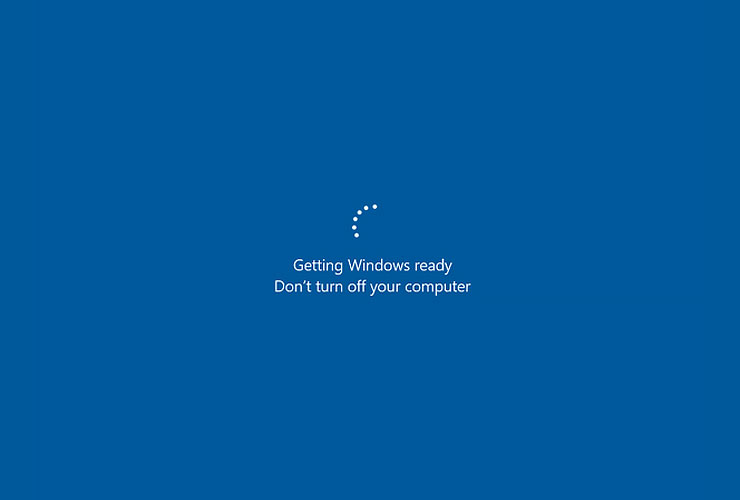
O erro: "Preparando o Windows, não desligue seu computador"
O erro:
Fevereiro 08, 2023

Este erro ocorre quando seu sistema operacional baseado em Windows (como Windows 11, 10 ou 7) trava e fica sem resposta, independentemente de você desligá-lo ou ligá-lo. Esse problema pode afetar tanto notebooks quanto computadores de mesa.


Opções de Solução de Problemas:

Reinicialização de Energia: Isso pode ajudar a reiniciar seu computador. Se o botão de energia não funcionar, remova a bateria para forçar o desligamento.

Modo de Segurança com Rede: Inicialize no modo de segurança com rede e repare os arquivos do sistema. Isso pode ajudar a resolver o problema se seu computador estiver travado. Você também pode tentar corrigir a inicialização do Windows.

Redefinição ou Restauração do Sistema: Use a recuperação ou reparo do Windows para corrigir o sistema. A Microsoft oferece um guia completo e fóruns para assistência adicional.

Excluir Arquivos Suspeitos: Se o problema persistir, exclua arquivos que pareçam suspeitos. Certifique-se de não apagar arquivos importantes durante o processo.

Como Executar a Reparação de Inicialização:

  1. Desligue o computador. Se o botão não funcionar, desconecte a bateria e reinicie o Windows.
  2. Mantenha pressionada a tecla Shift enquanto liga o Windows e pressione simultaneamente o botão de energia.
  3. Selecione "Solução de Problemas" ou uma opção similar na tela que aparecer após o Windows iniciar.
  4. Clique em "Opções Avançadas" para acessar problemas do Windows.
  5. Nas opções avançadas, escolha "Reparo de Inicialização".
  6. Selecione a conta de usuário relevante (é necessário acesso de administrador para redefinir e corrigir problemas).
  7. Digite a senha para iniciar o processo de reparo.
  8. Clique em "Continuar".
  9. Aguarde enquanto a ferramenta de reparo é executada e corrige o problema.
  10. Quando terminar, reinicie seu PC.
Este artigo foi útil? Sim Não
12 de 22 pessoas acharam este artigo útil
Cancelar Enviar
Back Voltar








